노트북 램 업그레이드 필수 가이드 후회없는 선택, 지금 바로 확인하세요!
파트너스 활동으로 일정액의 수수료를 지급받습니다.
램 업그레이드, 왜 해야 할까?!
노트북이 느려졌다면 램 업그레이드를 고려해보세요. 여러 창을 띄우거나 고사양 프로그램을 실행할 때 버벅거림은 램 부족 때문일 수 있습니다. 램은 작업 공간과 같아서 부족하면 속도가 느려집니다.
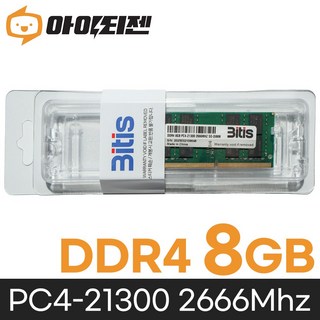
램 업그레이드는 간단하면서도 효과적인 해결책입니다. 멀티태스킹이나 고사양 작업 시 램 업그레이드를 통해 성능 향상을 체감할 수 있습니다.
직접 성능 향상을 확인해보세요!
| 사용 환경 | 필요 램 용량 |
|---|---|
| 사무 작업 | 8GB 이상 |
| 게임 | 16GB 이상 |
| 영상 편집 | 32GB 이상 |
내 노트북, 어떤 램이 딱 맞을까?
노트북 램, 나에게 맞는 램은 무엇일까요? 램 종류, 규격, 클럭 속도, 용량 등 고려할 사항이 많습니다. 최적의 램을 선택하는 방법을 알아봅시다.
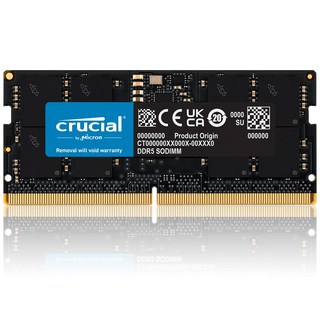
DDR4 vs DDR5: 어떤 램을 선택해야 할까요? DDR5는 DDR4보다 빠르지만, 노트북이 DDR5를 지원하는지 확인해야 합니다.
자세한 내용은 여기에서 확인하세요.
노트북 램 규격은 제조사 홈페이지나 CPU-Z로 확인하세요. 램 클럭 속도는 노트북이 지원하는 속도와 호환되는 것을 선택해야 합니다.
램 용량은 작업 환경에 따라 선택하세요. 웹 서핑이나 문서 작업은 8GB, 고사양 게임이나 영상 편집은 16GB 이상을 권장합니다. 램 용량에 대해 더 알아보기
듀얼 채널 구성은 성능을 향상시킵니다.
듀얼 채널을 지원하는 노트북은 동일한 용량의 램 두 개를 장착하는 것이 좋습니다.
구매 전 노트북과의 호환성을 확인하고, 램 슬롯 개수를 확인하여 추가 램 장착 가능 여부를 확인하세요.
삼성전자와 마이크론 Crucial은 유명한 노트북 램 브랜드입니다. 사용자 후기를 참고하여 램을 선택하세요.
| 제품명 | 특징 | 링크 |
|---|---|---|
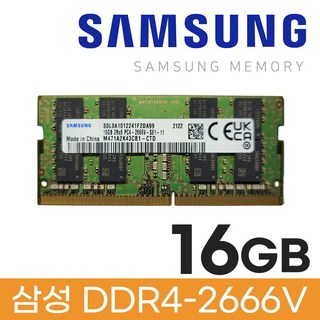
| 삼성전자 노트북용 DDR4 16GB | 뛰어난 호환성과 안정성 | 자세히 보기 |
| 마이크론 Crucial 노트북 DDR5-5600 32GB | 고성능, 빠른 속도 | 자세히 보기 |
| 삼성 칩 노트북 램8기가 DDR4 8GB | 가성비, 무난한 성능 | 자세히 보기 |
실사용 후기! 진짜 효과 있을까?
노트북 램 업그레이드, 체감이 클까요? 직접 사용해본 사람들의 후기를 모아봤습니다.
많은 분들이 램 업그레이드 후 부팅 속도, 프로그램 실행, 멀티태스킹 등 전반적인 성능 향상을 경험했다고 합니다. 마이크론 Crucial DDR5 램 사용자들은 "기존 램보다 훨씬 빠릿해졌다"는 의견이 많았습니다. 게임이나 영상 편집 작업 시 램 용량이 부족했던 분들은 업그레이드 후 쾌적한 작업 환경을 경험했다고 합니다.
물론, 모든 경우가 긍정적인 것은 아닙니다.
일부 사용자들은 호환성 문제나 인식 오류를 겪기도 했습니다. 하지만 BIOS 설정 변경이나 드라이버 업데이트를 통해 대부분 해결 가능하다고 하니, 너무 걱정하지 마세요. 삼성전자 램 역시 안정적인 성능으로 많은 사용자들에게 사랑받고 있습니다. 다양한 후기를 꼼꼼히 살펴보시고, 나에게 맞는 램을 선택하세요.
더 자세한 정보는 여기서 알아보세요.
업그레이드, 이렇게 쉬웠어? (꿀팁)
램 업그레이드, 어렵지 않아요! 필요한 준비물(드라이버, 정전기 방지 장갑 등)을 챙기고, 노트북 모델별 분해법을 확인하세요. 램 슬롯 위치 확인 후, 정전기 방지와 방향에 주의하여 장착하세요. 부팅 확인은 필수!
램 인식이 안 되면 BIOS 설정을 확인하거나, 업그레이드 대행 서비스를 이용해 보세요.
램 업그레이드 팁
마이크론 Crucial 노트북 DDR5-5600 CL46 램은 호환성과 안정성이 뛰어납니다. 자세히 보기
| 준비물 | 주의사항 | 문제 해결 |
|---|---|---|
| 드라이버, 정전기 방지 장갑 | 정전기 방지, 램 방향 확인 | BIOS 설정 확인, FAQ 참고 |

